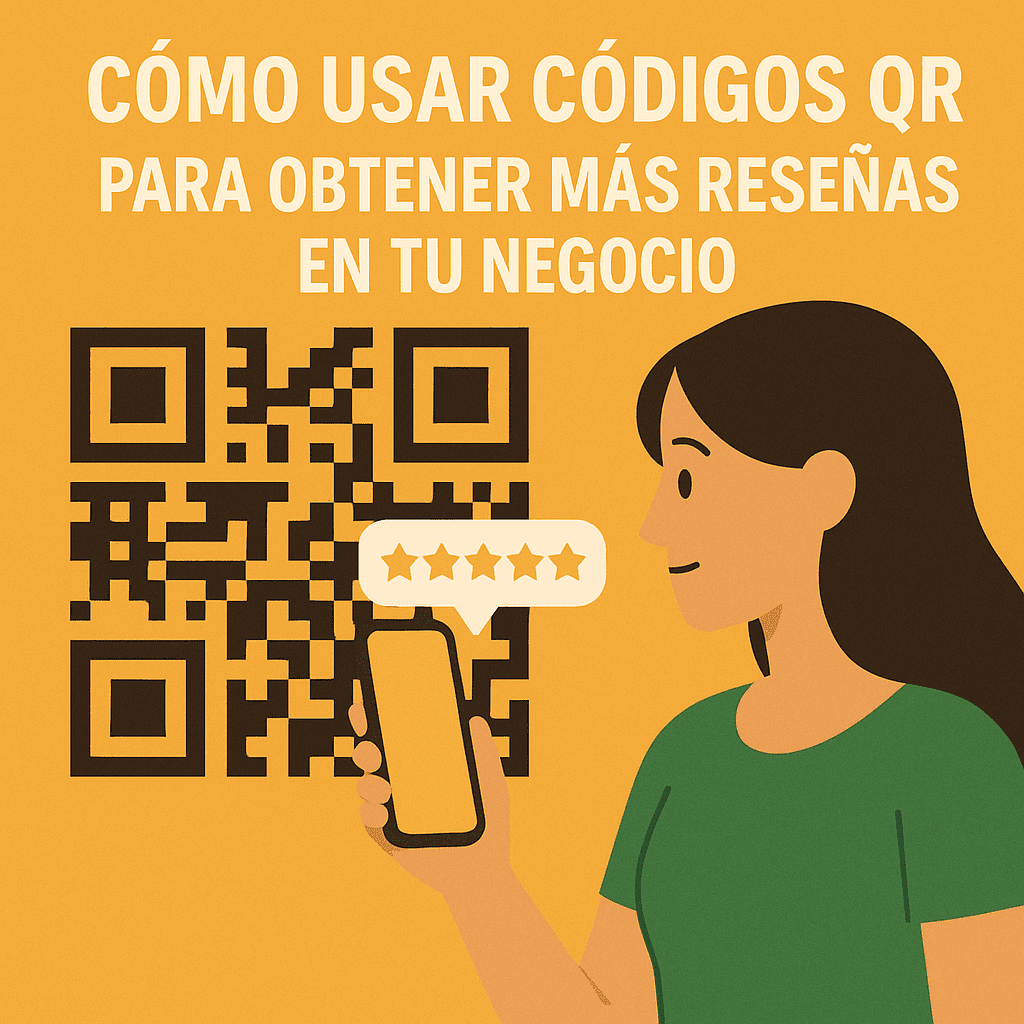
Cómo usar códigos QR para obtener más reseñas en tu negocio (guía sencilla)
Los códigos QR se han convertido en una herramienta poderosa y económica para negocios que desean recibir más reseñas sin estar pidiéndolas directamente. Son fáciles de usar, los clientes ya están acostumbrados a escanearlos, y funcionan de maravilla para negocios físicos.
En esta guía aprenderás cómo usar los QR estratégicamente para aumentar tus reseñas en Google de manera simple, rápida y efectiva.
⭐ 1. ¿Por qué usar códigos QR para pedir reseñas?
Porque los clientes prefieren hacer las cosas rápido.
Un QR permite:
✔️ que el cliente escanee
✔️ abra tu enlace directo de reseñas
✔️ escriba su comentario al instante
Sin buscar tu negocio en Google, sin complicaciones.
Además:
- funciona para negocios pequeños y grandes
- puedes colocarlo en muchos lugares
- el cliente no siente presión
- es muy económico
⭐ 2. Dónde colocar códigos QR para obtener más reseñas
El secreto es colocarlos en lugares estratégicos, donde el cliente esté relajado y pueda escanear cómodamente.
Aquí tienes las mejores ubicaciones:
🟦 1. En el mostrador o recepción
Justo donde el cliente paga o recoge su producto.
Texto sugerido:
“¿Te gustó el servicio? Déjanos tu reseña aquí 😊”
🟦 2. En las mesas (restaurantes, cafeterías, bares)
Cuando el cliente termina de comer, está en el momento perfecto para dejar una reseña.
🟦 3. En la caja registradora
Ideal para tiendas, estéticas, gimnasios y pequeños comercios.
🟦 4. En tarjetas de presentación o volantes
Pequeño, discreto y práctico.
🟦 5. En la entrada o salida del negocio
Para clientes que no quieren esperar.
🟦 6. En facturas, recibos o notas de compra
Un QR pequeño con un texto amable funciona muy bien:
“Gracias por tu compra. Tu opinión nos ayuda a crecer.”
🟦 7. Dentro del local: espejos, paredes, ventanales
Mientras más visibilidad, más interacción.
⭐ 3. Cómo crear un código QR para tus reseñas
Es muy fácil.
Paso 1: Copia tu enlace directo de reseñas
Desde Google Business → “Pedir reseñas”.
Paso 2: Ve a un generador de QR
Puedes usar:
- QRCode Monkey
- QRCode Generator
- GoQR
- O cualquier app de QR
Paso 3: Pega tu enlace y genera tu QR
Descárgalo en formato PNG.
Paso 4: Imprímelo o colócalo donde quieras
¡Listo!
⭐ 4. Mejores textos para acompañar tu QR
Un QR solo funciona bien si tiene un texto corto y amable junto a él.
Aquí tienes opciones listas:
🟩 Texto 1 — Simple
“¿Te atendimos bien? Déjanos tu reseña aquí.”
🟩 Texto 2 — Amigable
“Tu opinión nos ayuda a mejorar 😊”
🟩 Texto 3 — Negocios profesionales
“Agradecemos tu confianza. Comparte tu experiencia.”
🟩 Texto 4 — Muy directo
“Déjanos tu reseña. Solo toma 10 segundos.”
🟩 Texto 5 — Creativo
“¡Tu opinión vale oro! Escanéame ✨”
⭐ 5. Consejos para que tus QR generen más reseñas
✔️ Usa colores que contrasten para que el QR se vea.
✔️ Evita imprimirlo muy pequeño.
✔️ Prueba el QR con tu teléfono antes de colocarlo.
✔️ Limpia superficies donde estará (evita reflejos).
✔️ Cambia el diseño cada cierto tiempo para mantenerlo atractivo.
Pequeños detalles hacen gran diferencia.
⭐ BONUS: Deja que las reseñas lleguen solas (sin pedirlas tú)
Los QR funcionan solos, pero si quieres multiplicar tus reseñas:
Un sistema automático puede:
- enviar recordatorios
- pedir reseñas al terminar un servicio
- detectar reseñas nuevas
- ordenar reseñas positivas y negativas
- responder desde un solo panel
💡 Goorank te puede ayudar a automatizar la solicitud de reseñas y a gestionarlas sin complicarte.
📌 Conclusión
Los códigos QR son una herramienta poderosa, económica y fácil de implementar.
Si los colocas en los lugares adecuados y usas textos correctos, verás cómo tus reseñas aumentan con muy poco esfuerzo.
Cuantas más reseñas tengas, mejor se verá tu negocio y más clientes atraerás.